


Un percorso in tre livelli per imparare a disegnare e modellare oggetti al computer. Si parte trascinando forme in Tinkercad, si passa a descrivere gli oggetti con i blocchi di BlocksCAD e si arriva alla modellazione parametrica professionale con Autodesk Fusion. Ogni livello è un corso completo: scegli quello adatto a te.
Modellazione 3D con Tinkercad
Tinkercad è un programma gratuito che funziona nel browser: si costruiscono oggetti combinando forme semplici, come con i mattoncini, ma con misure reali. È il modo più diretto per capire lo spazio tridimensionale e arrivare a un oggetto pronto da stampare.
Apri Tinkercad (sito ufficiale)
- Autore
- Ing. Nicolò Lanza
- Pubblicato
- settembre 2026
- Strumentazione
- PC
- Connessione a internet
- Mouse (preferibile)
- Account personale Tinkercad o accesso studente
- Prerequisiti
- Uso del browser
Cosa impari
- Muoverti nello spazio 3D: selezionare, ingrandire, ruotare e spostare la vista.
- Inserire volumi e testo, spostarli, ridimensionarli e ruotarli, anche con misure esatte in millimetri.
- Appoggiare volumi su altri volumi e cambiare il piano di lavoro.
- Unire volumi e scavarli con i fori.
- Copiare e ripetere le forme in fila e in cerchio.
- Creare volumi da uno schizzo 2D e per rivoluzione.
Capitoli ed esercizi
Capitolo: come funziona, con videoEsercizio: prova da solo, poi guarda la soluzione
Lezione 1. L'area di lavoro e i volumi
1SelezionareVideo
Un clic sinistro su una forma la seleziona: la forma si evidenzia e compaiono le maniglie per modificarla. Per selezionare più forme tieni premuto Maiusc e clicca su ciascuna, oppure trascina un riquadro partendo da un punto vuoto del piano. Un clic nel vuoto deseleziona tutto.
2Zoom con la rotellinaVideo
Girando la rotellina del mouse la vista si avvicina o si allontana dal piano di lavoro. I pulsanti + e - sotto il cubo delle viste fanno la stessa cosa, utili se lavori con il touchpad.
3Ruotare la vistaVideo
Tieni premuto il tasto destro e trascina: la vista gira attorno al piano di lavoro, mentre gli oggetti restano fermi al loro posto. Il cubo delle viste in alto a sinistra fa lo stesso con un clic: su una faccia per le viste esatte (sopra, davanti, di lato), sulla casetta per tornare alla vista iniziale.
4Spostare la vistaVideo
Tieni premuta la rotellina e trascina: la vista scorre senza ruotare, come quando sposti un foglio sul tavolo. Senza rotellina si usa Maiusc + tasto destro. Se perdi di vista gli oggetti, il tasto F li riporta al centro dello schermo.
5Inserire i volumi di baseVideo
A destra c'è il pannello delle forme: nella categoria Forme di base trovi cubo, cilindro, sfera, tetto, cono e le altre. Clicca su una forma e trascinala sul piano di lavoro: appena rilasciata è già selezionata e pronta da modificare. Le misure sono in millimetri: il cubo appena inserito è di 20 × 20 × 20 mm.
5bInserire il testoVideo
Tra le forme di base c'è anche Testo. Una volta sul piano, la scritta si cambia nella finestra delle proprietà della forma: nel campo Testo scrivi la parola e sotto scegli il carattere. Il testo è un volume come gli altri: si sposta, si ridimensiona e si colora allo stesso modo.
Lezione 2. Spostare, ridimensionare, ruotare
6Spostare i volumi4 video
Ci sono tre modi per spostare una forma, dal più libero al più preciso. L'ultimo video li mostra tutti insieme.
Sul piano, con mouse e tastiera
Trascina la forma con il tasto sinistro: scorre sul piano di lavoro restando appoggiata. Con le frecce della tastiera si sposta di un passo della griglia alla volta.
In altezza, lungo l'asse Z
Il cono nero sopra la forma selezionata la solleva o la abbassa rispetto al piano di lavoro. Mentre trascini compare la distanza dal piano.
Con una misura numerica
Per una posizione esatta si scrivono i numeri: clic sul valore della distanza, scrivi la misura in millimetri e premi Invio.
Tutto insieme
Mouse, valori numerici e asse Z nello stesso esempio.
7AnnullareVideo
Ctrl+Z annulla l'ultima operazione; premuto più volte torna indietro di più passi. Ctrl+Y rifà quello che hai annullato. Le stesse funzioni sono nelle frecce della barra in alto.
8CancellareVideo
Seleziona la forma e premi Canc (Del sulle tastiere inglesi), oppure clicca sul cestino nella barra in alto. Selezionando più forme le cancelli tutte insieme.
9Ridimensionare i volumi4 video
Ogni forma selezionata ha delle maniglie: quadratini bianchi sugli angoli e sui lati, più una in alto per l'altezza. Tenendo premuti Alt o Maiusc mentre trascini, la maniglia lavora in modo diverso.
Base
Trascina una maniglia: la forma si allunga da quel lato mentre il lato opposto resta fermo. Le maniglie d'angolo cambiano due misure insieme, quelle sui lati una sola.
Centrato, con Alt
Con Alt premuto la forma cresce o si restringe allo stesso modo da entrambi i lati: il centro resta fermo.
Uniforme, con Maiusc
Con Maiusc premuto la forma mantiene le proporzioni: un cubo resta un cubo, una sfera resta una sfera.
Con una misura numerica
Clic su una maniglia e compaiono le quote: clic sul numero, scrivi la misura in millimetri e premi Invio.
10Ruotare i volumiVideo
Le frecce curve intorno alla forma selezionata la ruotano attorno a ciascuno dei tre assi. Trascinando compare un goniometro: vicino alla forma la rotazione va a scatti, allontanando il mouse diventa più fine. Durante la rotazione puoi anche scrivere l'angolo esatto.
11I parametri delle formeVideo
Quando una forma è selezionata compare la sua finestra delle proprietà. Qui scegli se è un Solido, con il suo colore e l'eventuale trasparenza, oppure un Foro. Sotto ci sono i parametri propri di ogni forma: i lati del cilindro, il raggio degli spigoli del cubo, lo spessore del tubo, le punte della stella.
Lezione 3. Combinare i volumi
12Inserire volumi sopra altri volumiVideo
Se trascini una forma dal pannello sopra un oggetto già presente, si appoggia sulla faccia che hai sotto il mouse, anche se è verticale o inclinata. Lo strumento Piano di lavoro (tasto W) fa un passo in più: clicchi su una faccia e quella diventa il nuovo piano, su cui nascono le forme successive. Per tornare al piano normale: W e clic in un punto vuoto.
13Raggruppare: l'unioneVideo
Selezionate due o più forme, il comando Raggruppa (Ctrl+G) le fonde in un unico volume: le parti sovrapposte si sommano. Il gruppo si sposta, si ridimensiona e si colora come una forma sola.
E1Portachiavi con il nomeEsercizio
Crea un portachiavi con il tuo nome: una barretta, il nome in rilievo e un anello per agganciarlo alle chiavi. Alla fine raggruppa tutto in un solo oggetto.
Ti servono i capitoli 5, 5b, 6, 9 e 13.
Guarda il video della soluzioneNascondi il video
14Separare un gruppoVideo
Il comando Separa (Ctrl+Maiusc+G) scompone un gruppo nelle forme di partenza, che tornano modificabili una per una. Serve quando ti accorgi di un errore dopo aver raggruppato.
15Il vuoto e il raggruppamentoVideo
Ogni forma può essere Solido o Foro. Da solo un foro non fa nulla: appare trasparente e a righe. Quando lo raggruppi con un solido, il foro scava il solido dove i due si sovrappongono. È il modo per fare finestre, porte, incavi e scritte incise.
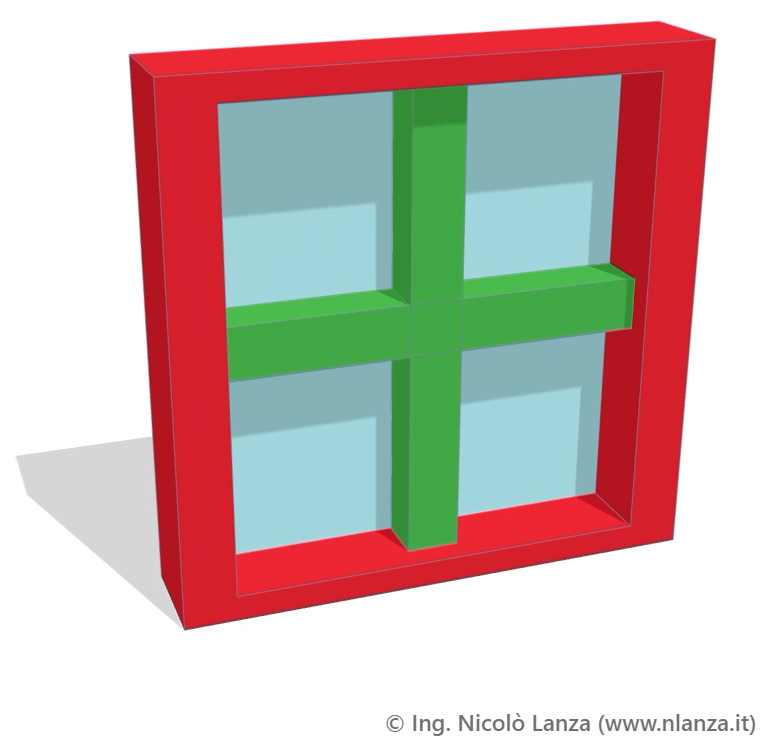
E2La finestraEsercizio
Costruisci una finestra: un telaio rosso scavato al centro, un vetro azzurro trasparente e una croce verde che divide il vetro in quattro riquadri.
Ti servono i capitoli 9, 11 e 15.
Guarda il video della soluzioneNascondi il video
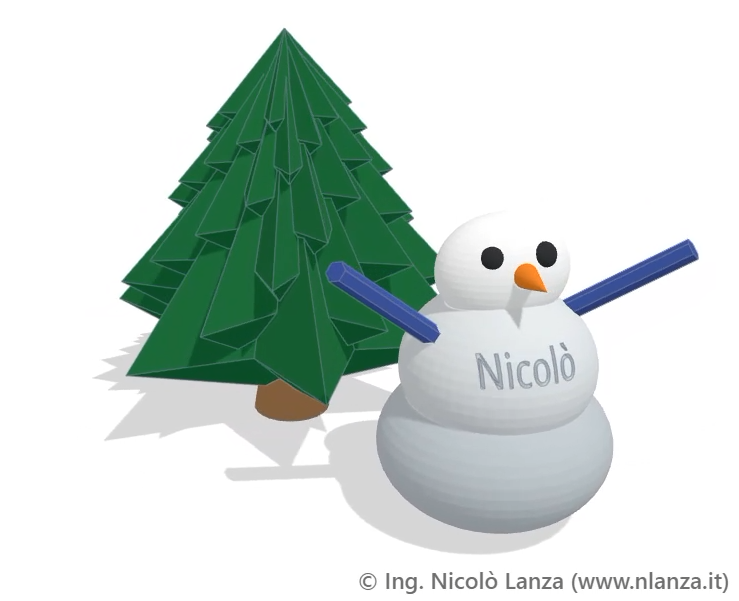
E3Il pupazzo di neveEsercizio
Costruisci un pupazzo di neve: tre sfere, occhi, naso a carota, braccia inclinate e il tuo nome scritto sul corpo. Accanto, un abete.
Ti servono i capitoli 5b, 10 e 12.
Guarda il video della soluzioneNascondi il video
Lezione 4. Copie e ripetizioni
16CopiareVideo
Ctrl+C copia la forma selezionata e Ctrl+V la incolla accanto all'originale. La copia è identica, con le stesse misure e lo stesso colore, e si può incollare anche in un altro progetto.
17Duplica e ripetiVideo
Ctrl+D crea una copia esattamente sopra l'originale. Se subito dopo la sposti o la ruoti e premi di nuovo Ctrl+D, Tinkercad ripete la stessa trasformazione: la copia successiva compare già alla stessa distanza o allo stesso angolo. Così si costruiscono file, griglie e disposizioni in cerchio.
17bImportare ed esportareVideo in arrivo
Importare
Il pulsante Importa, in alto a destra, porta nel progetto un file creato altrove. Un disegno 2D in formato SVG, come uno stemma o un logo, diventa un volume: Tinkercad lo estrude e gli dà uno spessore che puoi cambiare come per qualsiasi altra forma. Si possono importare anche modelli 3D in formato STL o OBJ. Prima di confermare conviene controllare le dimensioni proposte, perché un disegno può arrivare molto più grande o più piccolo del previsto.
Esportare
Il pulsante Esporta salva il progetto in un file da usare fuori da Tinkercad. Se selezioni prima alcune forme, esporti solo quelle; altrimenti tutto il progetto. Per la stampa 3D si usa STL, che contiene solo la forma; OBJ e GLB conservano anche i colori; SVG salva la sagoma vista dall'alto, utile per il taglio laser. Le misure restano in millimetri.
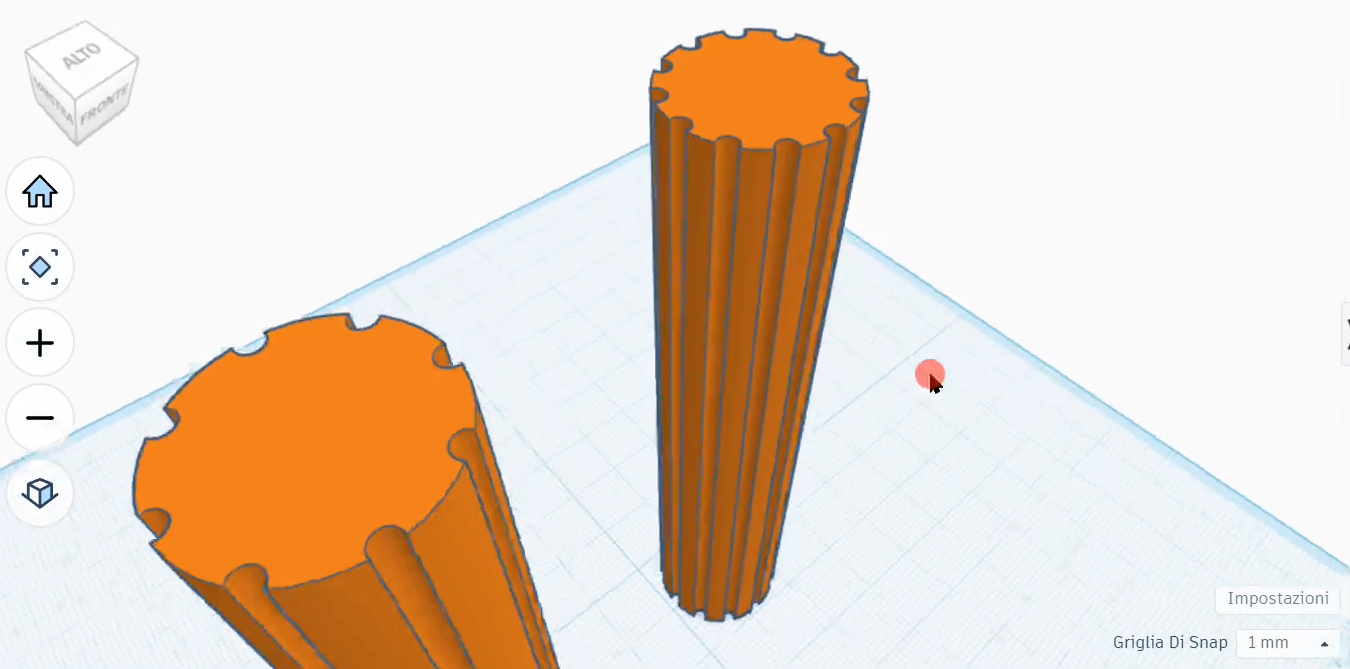
E4Colonne in serie circolareEsercizio
Disponi una serie di colonne uguali lungo un cerchio, tutte alla stessa distanza dal centro, usando Duplica e ripeti con la rotazione.
Ti servono i capitoli 10 e 17.
Guarda il video della soluzioneNascondi il video
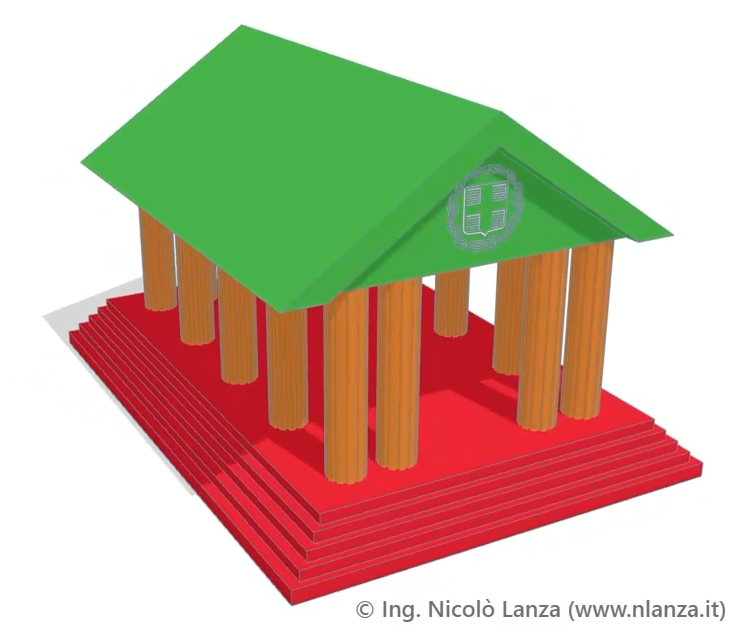
E5Il tempio grecoEsercizio
Costruisci un tempio greco: una base a gradini, le colonne su tutti i lati, il tetto a due falde e lo stemma sul frontone.
Ti servono i capitoli 12, 16, 17 e 17b.
Guarda il video della soluzioneNascondi il video
Lezione 5. Dal disegno 2D al volume
18Volume da schizzo 2DVideo
Con la forma Schizzo si disegna un profilo piano, fatto di linee e curve, e Tinkercad lo trasforma in un volume dandogli uno spessore. Serve per le sagome che non si ottengono combinando i solidi di base.
19Volume di rivoluzioneVideo
Lo schizzo di rivoluzione fa girare un profilo 2D attorno a un asse: disegni solo metà della forma e Tinkercad la completa ruotandola di 360°. Si ottengono così oggetti torniti come trottole, vasi, pedine e bicchieri.
E6Casa con giardinoEsercizio
Progetto finale: su un prato costruisci una casa con tetto, camino, porta e finestre (riusa la finestra dell'esercizio 2), un vialetto, due alberi e altri elementi a scelta.
Ti servono i capitoli dall'1 al 19.

Guarda il video della soluzioneNascondi il video
Modellazione 3D a blocchi con BlocksCAD
In BlocksCAD l'oggetto non si disegna con il mouse: si descrive con istruzioni a blocchi, come in Scratch. Un cubo qui, un cilindro spostato là, ripeti dodici volte ruotando di trenta gradi. È il ponte tra il coding e il disegno tecnico, e insegna a pensare un oggetto come una sequenza di regole invece che come una figura.
- Autore
- Ing. Nicolò Lanza
- Pubblicato
- settembre 2026
- Strumentazione
- PC
- Connessione a internet
- Mouse (preferibile)
- Account BlocksCAD o accesso studente
- Prerequisiti
- Uso del browser; aver seguito il livello base aiuta
Cosa impari
- Descrivere un oggetto con istruzioni invece di costruirlo a mano.
- Usare le coordinate X, Y, Z per posizionare e ruotare le forme.
- Unire, sottrarre e intersecare i solidi.
- Usare variabili per fare un modello che cambia misura senza rifarlo.
- Usare i cicli per ripetere elementi in fila, in cerchio e in altezza.
- Scrivere funzioni per riutilizzare un pezzo più volte.
Lezioni ed esercizi
1Dal mouse ai blocchi1 esercizio
- L'ambiente: blocchi, area di lavoro, anteprima 3D.
- Le forme primitive: cubo, sfera, cilindro.
- Sposta, ruota, scala: i tre blocchi di trasformazione.
- Le coordinate: dove sta l'origine e cosa vuol dire Z.
1La molletta, riscritta a blocchi
Rifare un oggetto già noto rende evidente la differenza: in Tinkercad l'avevi trascinato, qui lo scrivi. Due cubi spostati, un cilindro ruotato di 90°.
2Unione, differenza, intersezione1 esercizio
- Il blocco Unione: più forme diventano un corpo.
- Differenza: la prima forma meno tutte le altre. È il foro di Tinkercad.
- Intersezione: resta solo la parte in comune.
- L'ordine dei blocchi conta.
2La casetta con le finestre
Il corpo è un'unione di cubo e prisma; le aperture sono una differenza. Chi ha fatto il livello base riconosce la stessa logica di solidi e fori, scritta però in modo esplicito.
3Variabili e parametri1 esercizio
- Creare una variabile: larghezza, altezza, spessore.
- Usare la variabile dentro le forme al posto dei numeri.
- Calcoli tra variabili: la finestra è un terzo del muro.
- Cambiare un numero e vedere tutto l'oggetto adattarsi.
3La casetta parametrica
Si riprende la casa della lezione 2 e si sostituiscono i numeri con variabili. Alla fine il programma produce una villetta o un condominio cambiando due valori.
4Cicli e pattern circolari1 esercizio
- Il blocco Ripeti con contatore.
- Ruotare di 360 diviso il numero di elementi: il pattern circolare.
- Denti, raggi, fori equidistanti.
4L'ingranaggio
Un cilindro per il corpo, un cubo per il dente, un ciclo che lo ripete ruotandolo. Cambiando la variabile "denti" si ottiene una ruota diversa senza toccare altro. Disegno di riferimento quotato: prismacad.it.
5Cicli in altezza e forme che ruotano1 esercizio
- Un ciclo che sposta in Z a ogni passo.
- Sommare una rotazione a ogni piano: la spirale.
- Usare il contatore del ciclo dentro le trasformazioni.
5Il grattacielo a spirale
Ispirato alla Evolution Tower di Mosca. Un solo blocco "piano" dentro un ciclo che lo alza e lo ruota di poco a ogni ripetizione: dieci righe di programma per un edificio impossibile da fare a mano.
6Funzioni e progetto finale1 esercizio
- Definire una funzione: "colonna" con i suoi parametri.
- Richiamare la funzione dentro un ciclo.
- Esportare il modello in STL.
6Il tempio greco a blocchi
Lo stesso tempio, ma dove aggiungere una colonna costa un numero in più nel ciclo. Segue il progetto finale a scelta.
Risorse per i corsisti
- BlocksCAD: gratuito, dal browser, con salvataggio dei progetti nell'account.
Modellazione parametrica con Autodesk Fusion
Autodesk Fusion (fino al 2023 Fusion 360) è il CAD che si usa in azienda e nei fablab: si disegna un profilo 2D con vincoli e quote, lo si trasforma in solido, e ogni operazione resta nella storia del modello, così si può tornare indietro e cambiare una misura senza rifare nulla. Il corso parte da zero e arriva a progettare pezzi che si incastrano davvero.
- Autore
- Ing. Nicolò Lanza
- Pubblicato
- settembre 2026
- Strumentazione
- PC Windows o Mac su cui installare Fusion
- Connessione a internet
- Mouse a tre tasti
- Account Autodesk con licenza gratuita personale o Education
- Prerequisiti
- Uso del computer; saper leggere un disegno quotato aiuta
Cosa impari
- Disegnare schizzi 2D vincolati e quotati, che restano corretti quando cambi una misura.
- Trasformare gli schizzi in solidi con estrusione, rivoluzione e loft.
- Usare la timeline e i parametri per modificare il progetto a posteriori.
- Modellare partendo da un disegno tecnico, da una fotografia o da tre viste.
- Progettare incastri, cavità e tolleranze per pezzi che si montano.
- Verificare il modello in sezione ed esportarlo.
Lezioni ed esercizi
1Interfaccia, schizzi e vincoli2 esercizi
- Interfaccia, navigazione, il Browser e i piani di lavoro.
- Creare uno schizzo su un piano; linee, archi, cerchi, rettangoli.
- I vincoli geometrici: orizzontale, tangente, uguale, coincidente.
- Le quote (tasto D): quando uno schizzo è completamente definito.
Video introduttivo
1Simbolo dell'euro e gruccia
Il simbolo dell'euro allena i vincoli: parallelismi, angoli di 50° e 90°, proporzioni, con tutte le misure che derivano da un'unità x. La gruccia allena archi e tangenze con quote reali (190 mm di larghezza). Simbolo dell'euro: fonte DA COMPLETARE. Gruccia: studycadcam.com, esercizio 781.
2Dallo schizzo al solido2 esercizi
- Estrusione: unisci, taglia, interseca, nuovo corpo.
- Body e Component: la differenza e quando usare l'uno o l'altro.
- Schizzi su facce del solido.
2Logo Android e gufo
Due profili da disegnare con quote precise e poi estrudere. Il gufo aggiunge archi tangenti e fori: buono per capire quando estrudere in taglio. Logo Android: GM Informatica, uso didattico. Gufo: studycadcam.com, 2D-DP766.
3Timeline e modellazione parametrica2 esercizi
- La timeline: ogni operazione è modificabile a posteriori.
- Spostarsi nella storia e inserire operazioni nel passato.
- Parametri utente (fx): dare un nome alle misure e usarle nelle quote.
- Pattern circolare e rettangolare.
3Planimetria e ingranaggio con sezione
La planimetria si disegna con le linee d'asse e i muri nascono da un parametro "spessore": cambiandolo, tutta la casa si aggiorna. L'ingranaggio a sei raggi usa il pattern circolare e la sezione A-A del disegno per capire il mozzo. Planimetria: grafica2d3d.com. Ingranaggio: prismacad.it.
4Modellare da un'immagine2 esercizi
- Inserire un'immagine (canvas) su un piano e calibrarla con una misura nota.
- Ricalcare una sagoma con spline e archi.
- Testo nello schizzo: incidere e rilevare scritte; esplodere il testo in curve.
4Sagoma da fotografia e targhetta con testo
Si fotografa un oggetto di casa, si inserisce la foto in Fusion, si calibra su una misura presa con il metro e si ricalca il profilo. Poi si aggiunge una targhetta con il proprio nome in rilievo.
5Rivoluzione, loft e forme curve3 esercizi
- Rivoluzione: da un profilo a un oggetto tornito.
- Fillet e chamfer: raccordi e smussi.
- Shell: svuotare un solido lasciando uno spessore di parete.
- Split: dividere corpi e facce.
- Loft: collegare più profili su piani diversi.
5Alfiere, calice e mouse da tre viste
L'alfiere degli scacchi è il classico esercizio di rivoluzione con un disegno quotato completo (altezza 75 mm); il calice aggiunge lo svuotamento con Shell. Il mouse si modella da tre fotografie in proiezione ortogonale, inserite come canvas sui tre piani e collegate con un loft.
6Incastri, cavità e verifica2 esercizi
- Operazioni booleane tra corpi: sottrarre un pezzo dall'altro per creare la sede.
- Gap e tolleranze: quanto spazio lasciare perché due pezzi si montino.
- Cavità per inserti: magneti, dadi, cuscinetti dentro al corpo.
- Inspect: sezione del modello, misure, interferenze.
- Esportare in STL. Cosa succede dopo è materia del corso di stampa 3D.
6Giunto a sfera e tappo con magnete
La sfera viene sottratta dalla sede con una tolleranza di qualche decimo, e la sezione mostra se il gioco è quello giusto. Il tappo con la cavità per il magnete chiude il corso con un pezzo che va montato davvero.
Risorse per i corsisti
- Autodesk Fusion per uso personale: la licenza gratuita per hobbisti; per scuole e studenti esiste la licenza Education.
- Disegni quotati per esercitarsi: studycadcam.com (esercizi 2D), prismacad.it, GM Informatica. I disegni usati in aula sono citati in ogni esercizio con la loro fonte.
